


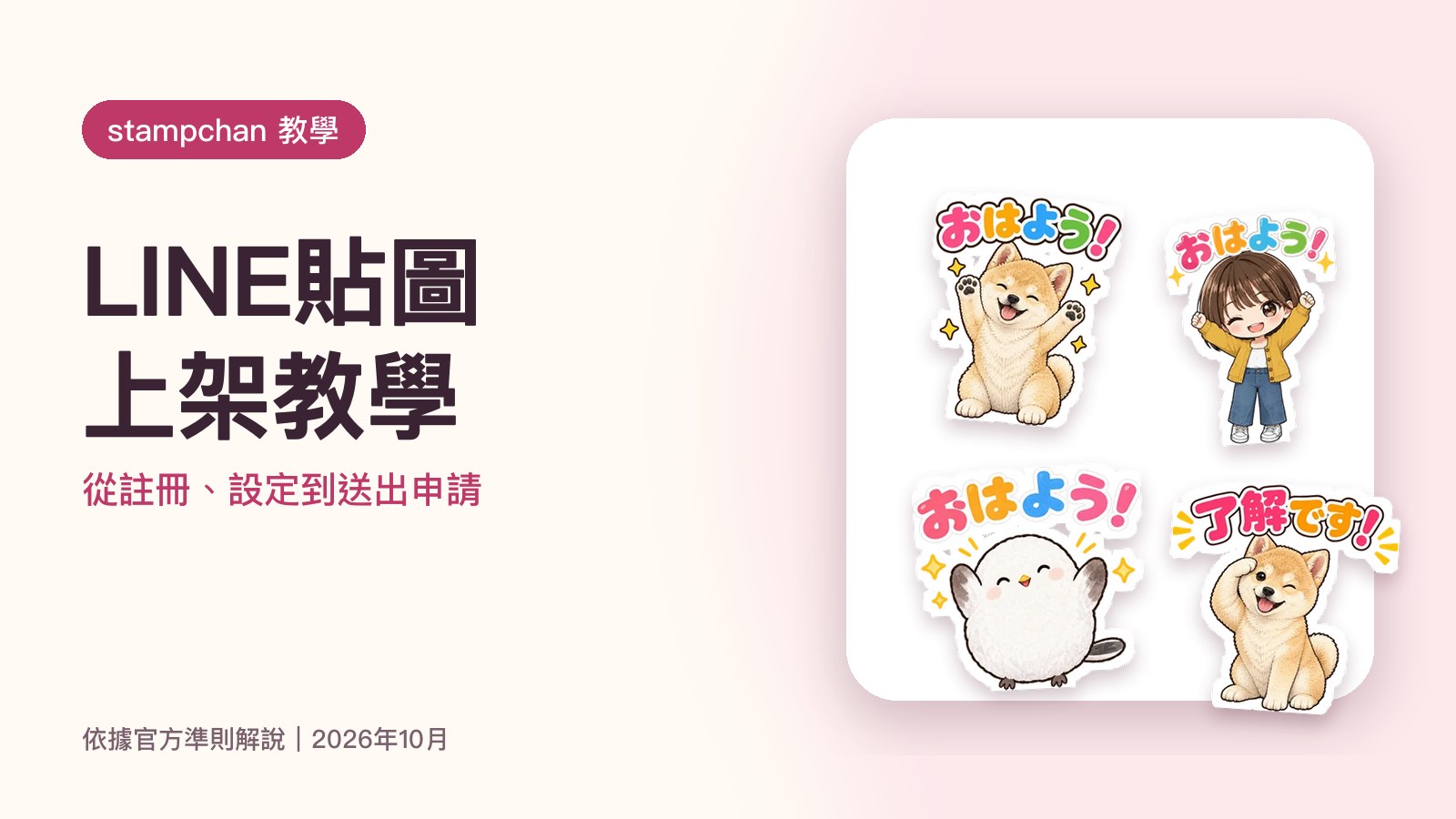
LINE貼圖上架的流程是:在LINE Creators Market註冊創作者帳號,到個人頁面點選「新增」並選擇「貼圖」,輸入顯示資訊、設定販售資訊、上傳圖片,最後勾選「同意事項」再點選「送出申請」。這篇依照順序,說明註冊方法、需要準備的圖片與字數、送審時要選的設定、送出前的最後檢查,以及送審之後的流程。
內容依據2026年10月13日的LINE官方資訊(台灣版支援中心與製作準則)。介面上的按鈕名稱照台灣版支援中心的寫法,實際畫面請以你登入後看到的為準。要上架表情貼,請看LINE表情貼送審教學。
LINE貼圖上架的整體流程
- 在LINE Creators Market註冊創作者帳號(只有第一次需要)
- 在個人頁面點選「新增」,選擇「貼圖」
- 輸入顯示在貼圖小舖的資訊(標題、說明、創意人名稱、版權標記)
- 設定販售地區、開始販售設定、是否使用AI等販售資訊
- 上傳圖片
- 確認「同意事項」後,點選「送出申請」
- 審核結束後,收到審核通過或退回的通知
- 審核通過後,上架開始販售
LINE官方介面把創作者稱為「創意人」,所以畫面上會看到「創意人帳號」「創意人名稱」這樣的寫法。
送審前要準備的東西
- LINE帳號。 註冊創作者帳號時一定要有。LINE@帳號或LINE官方帳號不能用來註冊
- 收得到信的電子郵件。 註冊時會寄確認信。官方建議使用Gmail或Hotmail
- 匯款帳戶。 完成註冊後,必須設定匯款帳戶資訊。依LINE官方說明(截至2026年10月13日),住在日本和泰國以外地區(例如台灣)的創作者,只能使用PayPal的特選帳戶或商業帳戶,個人帳戶不能使用
- 圖片。 規格如下表。檔案格式都是PNG,而且要去背
- 文字。 貼圖的標題、說明、創意人名稱、版權標記。顯示資訊可以登錄12種語言,其中英文是必填;用戶的語言沒有設定時,會以英文顯示。想讓台灣用戶看到中文,記得另外填繁體中文
- 權利證明。 使用公眾人物、卡通代言人、商標等的照片時,要夾帶權利證明書;也可以附上能證明所有權人同意使用、或證明你自己就是所有權人的書面資料
| 圖片 | 所需數量 | 尺寸 | 檔案大小 |
|---|---|---|---|
| 主要圖片 | 1張 | 240×240px | 1MB以下 |
| 貼圖圖片 | 8、16、24、32、40張擇一 | 最大370×320px | 每張1MB以下 |
| 聊天室標籤圖片 | 1張 | 96×74px | 1MB以下 |
製作準則裡的其他規定如下:
- 貼圖圖片會被自動縮小,所以寬和高都要設成偶數
- 解析度72dpi以上,色彩模式為RGB
- 圖片外框和貼圖圖案之間,要留白約10px
- 把所有圖片壓縮成1個ZIP檔上傳時,ZIP檔須小於60MB
- 貼圖張數在編輯畫面選擇,送審前可以隨時更改;送出審核申請後,就不能再改張數
圖片是否符合規格,可以用LINE貼圖/表情貼尺寸調整工具檢查。它能批次調整尺寸、去背、用連號檔名匯出ZIP檔,並即時顯示是否「符合LINE規格」。主要圖片和聊天室標籤圖片,可以用主要圖片・標籤圖片製作工具從貼圖的圖案製作。
註冊創作者帳號(第一次上架)
依LINE台灣版支援中心的說明,註冊步驟如下:
- 在LINE Creators Market首頁點選「請點此註冊」,用LINE帳號裡設定的電子郵件帳號和密碼登入
- 確認表格內容,輸入創意人資訊
- 系統會寄註冊確認信到你輸入的電子郵件帳號
- 點選信中的網址,完成創意人註冊
- 重新登入,進入個人頁面
登入時,畫面可能會顯示認證碼,要在手機版LINE裡輸入,完成二階段認證。如果LINE帳號沒有開啟「允許自其他裝置登入」,會無法登入,請在LINE的「主頁」>「設定」>「我的帳號」開啟。
收不到註冊確認信時
- 信箱設定只接收特定網域的郵件時,要先允許「@linecorp.com」和「@line.me」寄來的信
- 官方列出icloud.com、me.com、mac.com等可能收不到通知信的網域(2023年9月更新)。等了30分鐘以上還沒收到,請改用Gmail等其他信箱再試一次
- 台灣版支援中心另外提醒:用Yahoo信箱註冊容易發生錯誤、無法完成註冊,建議改用Gmail或Hotmail
自營業者在「事業型態」選擇「個人」,並在姓名或店名欄位輸入店名或企業主姓名。法人也一樣,從LINE Creators Market首頁的「請點此註冊」註冊,不是透過LINE的業務合作申請。
申請上架的步驟
1. 點選「新增」,選擇「貼圖」
登入個人頁面後點選「新增」,選擇「貼圖」。動態貼圖、隨你填貼圖、訊息貼圖、大貼圖等其他種類,各有自己的製作準則,請先確認規格。動態貼圖的做法,可以參考LINE動態貼圖製作教學。
2. 輸入顯示資訊
輸入貼圖名稱、貼圖說明、創意人名稱和版權標記。字數上限如下,全形文字會以2個字計算,所以中文字大約只能輸入上限的一半;系統也不支援表情符號。
| 項目 | 上限 | 中文大約可輸入 | 輸入重點 |
|---|---|---|---|
| 貼圖名稱 | 40字以內 | 20字 | 簡短、一看就知道是什麼貼圖 |
| 貼圖說明 | 160字以內 | 80字 | 寫出圖案特色或使用情境,不要和圖片內容矛盾 |
| 創意人名稱 | 50字以內 | 25字 | 顯示在貼圖小舖的名字 |
| 版權標記 | 50字以內 | 不能輸入中文 | 只能輸入英文或數字 |
標題和說明如果只有數字,畫面會顯示「~只含有數字」的錯誤訊息,要改成包含文字的內容。
另外,審核準則把下列內容列為可能被判斷為不適當的例子,標題和說明裡不要出現:
- 「預定○月○日開始販售」「搜尋○○」等公告
- 連結網址
- 愛心等表情符號,或只有部分機種能顯示的文字
- 內容過短
3. 設定販售資訊
販售資訊主要有以下幾個項目:
- 販售價格。 從預設的價格選項中選擇。新增商品後,在「項目管理」畫面點選「販售價格資訊」設定;審核通過後、開始上架前,都還能變更。官方說明價格可能不定期調整,最新售價請以LINE STORE或貼圖小舖為準
- 販售地區。 在「販售地區」選擇「所有可販售的地區」「部分可販售的地區」或「於選取地區販售」。LINE拍貼官網列出的「輕鬆通過審核的秘訣」之一,是盡可能縮小販售地區,以減少審核項目
- 開始販售設定。 選擇審核通過後要「手動開始販售」還是「自動開始販售」。依支援中心說明,LINE Creators Market的預設是「手動開始販售」
- 隱私設定。 選擇「不顯示於LINE STORE/貼圖小舖」,貼圖就不會出現在新增、排行頁面和搜尋結果裡,但知道購買頁面的人仍然可以瀏覽和購買。詳細請看自用LINE貼圖怎麼做?
- LINE貼圖超值方案。 系統原始設定為「參加」。依官方說明,上架未滿180天的商品還無法參加,販售國家也必須包含日本、台灣、印尼或泰國其中之一。和收益的關係,請看LINE貼圖收益怎麼算?
- 是否使用AI。 用AI加工、製作的貼圖,要把「是否使用AI」設定為「使用AI」,系統會自動在購買頁面標示。請務必依實際狀況設定;審核通過後、開始販售前變更這個設定,必須重新送審。詳細請看AI製作LINE貼圖教學
4. 上傳圖片
依選擇的張數上傳貼圖圖片,再加上1張主要圖片和1張聊天室標籤圖片。壓縮成ZIP檔一次上傳時,ZIP檔須小於60MB。
5. 確認「同意事項」,點選「送出申請」
提出貼圖的審核申請前,一定要確認「同意事項」的說明。詳讀並接受內容後,勾選「同意」;沒有勾選「同意」,就無法送出審核申請。
需要提出權利證明時,請夾帶可以確認該作品的網址或權利證明書。最後點選「送出申請」,就完成LINE Creators Market的審核申請。
送出申請前的最後檢查
送審前,把審核時容易卡關的地方再看一次。以下依LINE官方的審核準則整理:
- 貼圖裡的文字沒有錯誤(錯字、缺字、看不清楚的字)
- 標題、說明和圖片內容沒有矛盾
- 主要圖片和標籤圖片,沒有明顯異於販售用的貼圖圖片
- 圖案適合在日常對話中使用(扁長的圖片、8頭身人物的全身圖片被列為不易辨識的例子)
- 整組貼圖沒有明顯失衡(例如全都是淺色、單純的數字羅列)
- 沒有使用別人的角色、名人、商標,或未經同意的他人肖像
- 不是複製已在貼圖小舖販售或審核中的貼圖
- 內容沒有提到LINE以外的通訊App等類似服務的名稱
- 標題和說明裡沒有公告、網址、愛心等表情符號
完整內容請看官方的貼圖審核準則。容易被退件的項目和處理方式,整理在LINE貼圖被退件的原因。
送出申請之後
送出申請後,審核狀態會依序變化。台灣版支援中心的狀態名稱如下:
| 狀態 | 代表的意思 |
|---|---|
| 編輯中 | 正在編輯顯示資訊或圖片,還沒有送出審核申請 |
| 等待審核 | 已送出審核申請,但審核還沒開始 |
| 審核中 | 審核正在進行 |
| 退回 | 未符合審核標準。可以編輯顯示資訊和圖片,修改後重新送審 |
| 審核通過 | 審核完畢,可以上架販售 |
| 販售中 | 正在販售 |
| 停止販售 | 創作者自己停止了販售 |
| 不可販售 | 被強制停止販售 |
註冊完成後,名稱為「LINE Creators Market」的LINE官方帳號會自動加入你的好友,審核結果會從這個帳號通知你。這個帳號無法封鎖或刪除,但可以在聊天室選單裡關閉提醒。
審核通過後,如果開始販售設定是「手動開始販售」,要到個人頁面的項目管理畫面選擇「上架」,才會開始販售;設定為「自動開始販售」時,審核通過就會自動上架。不論哪一種,上架後都可能要等1~數小時,才會出現在貼圖小舖。開始販售時,系統不會自動通知你的LINE好友,想讓朋友知道要自己分享。
在審核結束前不能販售,而且審核中的貼圖,文字資訊和圖片都無法編輯。審核完畢後,圖片就不能再變更或修改;上架後可以編輯的只有文字資訊,而且更新後必須再次送審。被退回時,可以在個人頁面的「訊息中心」確認退件理由,修改後再點選「送出申請」。
審核大約要多久,請看LINE貼圖審核要多久?。
用手機App「LINE拍貼」上架
用LINE官方App「LINE拍貼」,沒有電腦也能註冊創作者帳號,在App裡把做好的貼圖送審、上架販售。用手機操作時要注意以下幾點:
- 匯款帳戶的設定和商品下架,無法在App裡操作,要用電腦登入LINE Creators Market的個人頁面
- 用LINE拍貼4.0以上版本送審時,要在分配金額設定選擇「付費下載/有銷售分配金額」,才能領取銷售分配金額
- 在App裡只能在送出申請時選擇是否公開;送審後想改隱私設定,要到LINE Creators Market的個人頁面變更
- 開始販售的預設值,LINE拍貼的說明寫的是「自動開始販售」,和網頁版不同,送審前請在畫面上確認
詳細的做法,請看LINE貼圖製作教學|用LINE拍貼在手機上免費做貼圖。
常見問題
上架LINE貼圖要付費嗎?
在LINE Creators Market註冊創作者帳號完全不需要費用。只要有LINE帳號,不論職業、年齡、個人或企業都能註冊。未成年的人要先取得法定監護人的同意,並確認服務條款後再註冊。
只有手機,可以上架LINE貼圖嗎?
可以。用LINE官方App「LINE拍貼」,沒有電腦也能註冊創作者帳號,並在App裡把做好的貼圖送審、上架販售。不過,匯款帳戶的設定和商品下架無法在App裡操作,要用電腦登入LINE Creators Market的個人頁面設定。
住在台灣,賣貼圖的錢要怎麼收?
依LINE官方說明(截至2026年10月13日),居住在日本和泰國以外地區(例如台灣)的創作者,匯款帳戶只能使用PayPal的特選帳戶或商業帳戶,個人帳戶不能使用。分配金額累積超過1,000日圓後,才能在LINE Creators Market申請匯款。
一天可以送審幾次?
依LINE官方說明,送出審核申請的次數上限是1天30次。可以上架販售的商品數量則沒有限制。
送審之後,還能修改圖片或文字嗎?
審核中的商品,文字資訊和圖片都不能編輯;審核完畢後,圖片就無法再變更或修改。上架販售後,貼圖的文字資訊可以編輯更新,但更新後必須再次送審。販售價格則在審核通過後、開始上架前,都還能變更。
註冊確認信一直沒收到,怎麼辦?
先確認信箱有沒有設定只接收特定網域的郵件,要能收到「@linecorp.com」和「@line.me」寄來的信。官方說明指出icloud.com、me.com、mac.com等網域可能收不到通知信,等30分鐘以上仍未收到,請改用Gmail等其他信箱。台灣版說明也提醒,用Yahoo信箱註冊容易出錯,建議使用Gmail或Hotmail。
送審後要等多久?
依LINE官方說明,審核需要數小時至約2天(2024年更新的說明)。審核結果會由LINE Creators Market的LINE官方帳號通知你。
相關文章
- LINE貼圖被退件的原因|審核退回後如何重新送審
- LINE貼圖審核要多久?等太久怎麼辦【2026年】
- LINE貼圖收益怎麼算?分配金額、匯款與稅金【2026年】
- LINE表情貼送審教學【2026年】從註冊到送出申請
- LINE貼圖製作教學|用LINE拍貼在手機上免費做貼圖
參考的官方資訊
- 從登錄商品(貼圖/表情貼/主題)到提交審核的流程
- 如何開始使用LINE Creators Market?
- 註冊創意人必須付費嗎?
- 販售貼圖的基準是什麼?
- 我可以使用LINE@的帳號或LINE的官方帳號進行創意人註冊嗎?
- 未收到註冊完畢的通知郵件
- (台灣)註冊創意人帳號時發生錯誤而無法完成註冊
- 登入時顯示身分認證(認證碼)的畫面
- 我是自營業者,該如何選擇業種呢?
- 法人用戶是否需要透過LINE業務合作申請,才能註冊帳號?
- 我可以登錄哪些帳戶以領取銷售額呢?
- 商品(貼圖/表情貼/主題)顯示資訊可設定的語言有哪些?
- 可在哪些國家地區販售商品(貼圖/表情貼/主題)?
- 可以自行設定商品(貼圖/表情貼/主題)的售價嗎?
- 可以變更上架前的商品(貼圖/表情貼/主題)價格嗎?
- 一筆LINE帳號可販售多項商品(貼圖/表情貼/主題)嗎?
- 隱私設定是什麼樣的功能呢?
- 「LINE貼圖超值方案」是什麼樣的服務呢?
- 「是否使用AI」是什麼功能?
- 可以販售以照片製作的貼圖或表情貼嗎?
- 提出審核申請後,所顯示的狀態分別代表什麼意思呢?
- 商品(貼圖/表情貼/主題)通過審核之後該如何上架販售?
- 可以編輯審核中的商品(貼圖/表情貼/主題)文字資訊或內容嗎?
- 可以修改或變更販售中的商品(貼圖/表情貼/主題)圖片嗎?
- 我收到名稱為LINE Creators Market的帳號寄來的提醒訊息
- 將製作完成的貼圖申請審核至上架販售的流程(LINE拍貼)
- 可以從LINE拍貼內設定匯款帳戶或將商品下架嗎?
- LINE Creators Market製作準則(貼圖)
- 貼圖審核準則
- LINE拍貼